Visor de tomografías dentales en el navegador

Abre la tomografía de tu paciente en segundos.

Arrastra la carpeta del CD o del USB y listo: cortes, 3D, panorámica y medidas. En cualquier computadora, sin instalar nada y gratis.

Tu tomografía se abre en tu computadora. Solo sube a la nube si tú lo decides, y va cifrada.
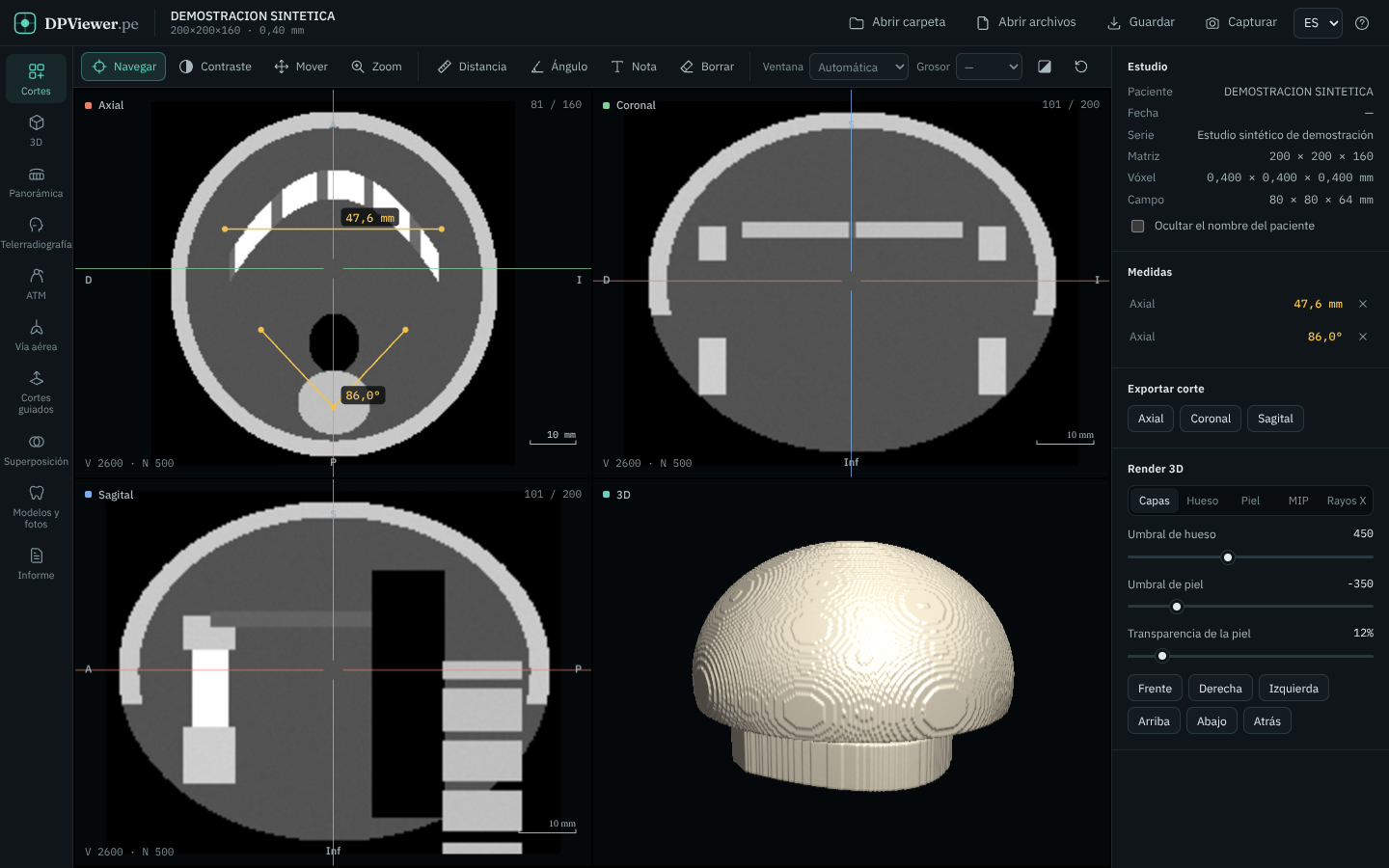
Pantalla de DPViewer con los cortes axial, coronal y sagital y el render 3D de un estudio de demostración
Captura del visor con el estudio sintético de demostración. Nunca un paciente real.

Todo lo que un CBCT tiene dentro, a un clic.

Espacios de trabajo pensados para una pregunta clínica concreta. Capturas con el estudio sintético de demostración.
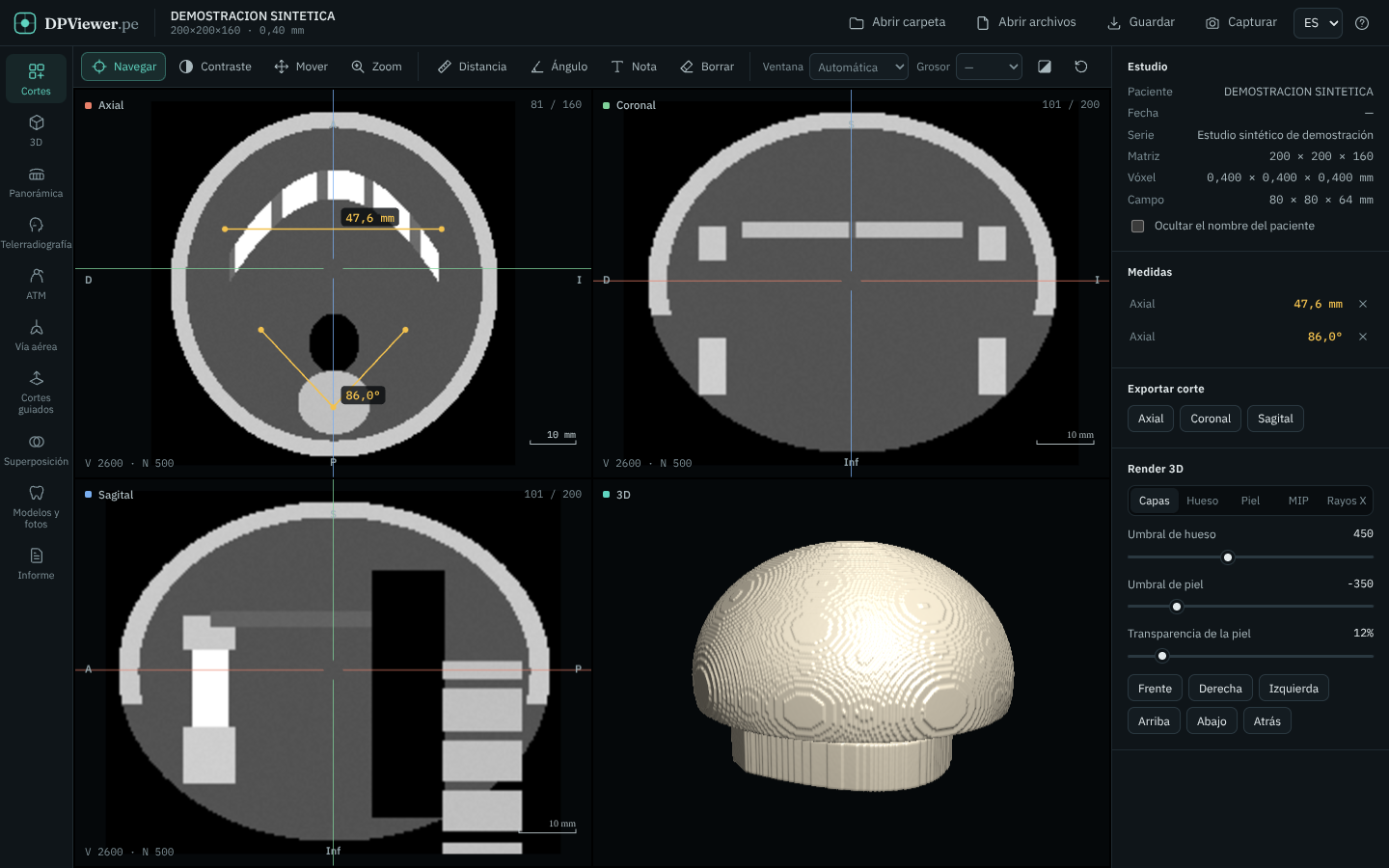
Espacio de trabajo Cortes
Axial, coronal y sagital sincronizados con el 3D. Un clic mueve el cruce en los tres cortes.

Todo lo que usas en la consulta, en una pestaña del navegador.

Sin licencias, sin instalaciones, sin pedirle ayuda al centro radiológico.

Abre en segundos

Arrastras la carpeta del CD o del USB y el estudio se abre. Si tu tomógrafo exporta DICOM, sirve.

Cortes en tres planos

Axial, coronal y sagital, sincronizados. Te mueves con la rueda del ratón.

3D del hueso

Gira, corta y acerca el volumen para mostrarle el caso al paciente.

Panorámica a tu medida

Dibujas la curva sobre el arco y obtienes la panorámica y sus cortes.

Medidas en milímetros

Distancias y ángulos con el tamaño real que trae el estudio. Las puedes corregir.

ATM y vía aérea

Vistas de la articulación y de la vía aérea, listas para revisar.

Reducción de artefactos metálicos

Menos brillos de coronas e implantes. Comparas «Original» y «Con reducción».

Informe en PDF y PowerPoint

Arma el informe con tus capturas y medidas en dos clics. También exporta STL.

DPViewer es una herramienta para ver, medir y explicar. No es un dispositivo médico certificado.

Tus estudios, en tus manos.

Funciona como una caja fuerte que cierras tú, en tu consultorio, antes de mandarla al depósito. El depósito guarda la caja, pero no tiene la llave.

  1. 01

    Abre.

    Arrastras la carpeta de la tomografía al navegador. No instalas nada y no subes nada.

  2. 02

    Trabaja en tu navegador.

    Todo pasa en tu computadora: cortes, 3D, medidas, informe. El estudio no sale de ahí.

  3. 03

    Si quieres, guárdalo cifrado en la nube.

    Con el Plan Nube, el estudio se cifra en tu navegador antes de subir y el nombre del paciente va en una ficha aparte, también cifrada. Sin tu clave, tampoco nosotros podemos leerlos.

Gratis para ver. La nube, si la necesitas.

El visor es el mismo en los tres. Lo que cambia es si tu trabajo se guarda.

Sin cuenta

Gratis

Para probarlo hoy mismo.

  • El visor completo: cortes, 3D, panorámica, ATM, vía aérea, reducción de artefactos, informes.
  • Un estudio por día.
  • Sin registrarte.
  • Al cerrar, no se guarda nada.
Abrir el visor

Cuenta gratuita

Gratis

Para usarlo todos los días en la consulta.

  • El mismo visor completo.
  • Estudios sin límite.
  • Solo correo y contraseña. Sin tarjeta.
  • Descargas capturas de pantalla (PNG).
  • Cada sesión empieza de cero: tu trabajo no se guarda.
Crear cuenta gratis
Para tenerlo todo a mano

Plan Nube

S/ 40al mes[IGV]

O paga el año: 12 meses al precio de 11 (S/ 440 [IGV]).

Para tener tus casos en cualquier equipo.

  • Todo lo de la cuenta gratuita.
  • 15 GB para tomografías, medidas, análisis e informes.
  • Los abres en la consulta, en casa o en la laptop.
  • Cifrado en tu navegador antes de subir. Sin tu clave, nadie puede leerlos; tampoco nosotros. revisión legal
  • Pagas con QR: Yape, Plin o la app de tu banco. Antes de que venza te avisamos para que pagues el siguiente periodo.
  • Cancelas en un clic y conservas tu nube hasta el final del periodo pagado.
Ver el Plan Nube

Si no renuevas, guardamos tus archivos 30 días; el día 31 se borran.

DPViewer no es un dispositivo médico certificado. Ver los planes en detalle →

DPViewer en cuatro números

0
programas que instalar. Funciona en el navegador.
15 GB
de nube cifrada en el Plan Nube.
AES-256
el cifrado que se aplica en tu navegador antes de subir.
3
idiomas en el visor: español, inglés y portugués.

Guías paso a paso

Lo básico en dos minutos de lectura cada una.

Abrir una tomografía
  1. Copia a tu computadora la carpeta que viene en el CD, USB o enlace del centro radiológico.
  2. Abre DPViewer y arrastra la carpeta completa a la ventana. También sirve el botón «Abrir carpeta» o un archivo ZIP.
  3. Si el estudio trae varias series, elige la que tiene más cortes.
  4. Si tu computadora tiene poca memoria, marca «Modo ligero» antes de abrir.
Moverse por los cortes
  1. Un clic sobre cualquier corte mueve el cruce: los otros dos se actualizan.
  2. La rueda del ratón avanza corte a corte; con Mayús, de cinco en cinco.
  3. Clic derecho y arrastrar cambia brillo y contraste. Los preajustes Hueso, Dientes y Tejido blando están arriba a la derecha.
  4. Ctrl + rueda hace zoom; doble clic vuelve a encuadrar.
Medir distancias y ángulos
  1. Elige «Distancia» (tecla D) y arrastra de un punto a otro.
  2. Para un ángulo (tecla A), marca tres puntos: extremo, vértice y extremo.
  3. Las medidas quedan en el corte donde se hicieron y en la lista del panel derecho. Con «Borrar» (E) eliminas la que toques.
Hacer una panorámica
  1. Entra en «Panorámica» y sitúa el axial a la altura de las raíces.
  2. Pulsa «Curva automática» o marca puntos sobre el arco de un lado al otro.
  3. Arrastra cualquier punto para corregirlo; doble clic sobre un punto lo elimina.
  4. Un clic en la panorámica muestra el corte transversal de ese punto.
Superponer dos tomografías
  1. Abre primero el estudio inicial (T0).
  2. En «Superposición», abre la carpeta del estudio de control (T1).
  3. Pulsa «Alinear automáticamente» y revisa el resultado en modo Tablero.
  4. Si hace falta, corrige con el ajuste manual y mira los cambios en modo «Cambios».
Medir la vía aérea
  1. Entra en «Vía aérea» y haz clic dentro de la orofaringe en cualquiera de los cortes.
  2. Ajusta los límites superior e inferior para no incluir la nariz ni la boca abierta.
  3. Si la segmentación se queda corta o se escapa, mueve el umbral de aire y recalcula.
Telerradiografía a escala real
  1. Entra en «Telerradiografía». La lateral y la frontal se calculan al instante.
  2. Descarga el PDF 1:1 e imprímelo en «Tamaño real» o al 100 %.
  3. Comprueba con una regla que la barra de 50 mm mide 50 mm antes de trazar.
Preparar un informe
  1. En cualquier vista, pulsa «Capturar» o la tecla C.
  2. En «Informe», ordena las capturas, edita los pies de imagen y escribe tus notas.
  3. Descarga el PDF o el PowerPoint. Marca «Ocultar el nombre del paciente» si lo vas a compartir.

Si tu tomógrafo exporta DICOM, se abre.

DPViewer lee DICOM estándar: con o sin extensión .dcm, con DICOMDIR, multiframe y comprimido en JPEG, JPEG 2000, JPEG-LS o RLE. Los equipos dentales habituales permiten exportar así. Si el CD trae un visor propio, la carpeta con los DICOM suele estar a su lado (busca carpetas llamadas DICOM, IMAGES o con muchos archivos sin extensión).

Compatible con los archivos DICOM estándar de la mayoría de tomógrafos dentales, y también con los de tomógrafos médicos (TAC).

Qué necesitas

Navegador
Chrome, Edge, Firefox o Safari actualizados
Memoria
8 GB de RAM; 16 GB para campos grandes
Instalación
Ninguna. La primera vez, sin cuenta; después, una cuenta gratuita
Formatos
DICOM, ZIP, STL, PLY, OBJ, JPG, PNG

Preguntas frecuentes

— mm

¿No está tu pregunta? Escríbenos.

¿De verdad es gratis?

Sí. El visor completo no cuesta nada. Sin cuenta abres un estudio por día; con una cuenta gratuita, los que quieras. Solo pagas si quieres guardar tu trabajo en la nube.

¿Tengo que instalar algo?

No. Es una página web. Abres el visor en Chrome, Edge, Firefox o Safari y arrastras la carpeta.

¿Funciona con la tomografía que me manda el centro radiológico?

Si viene en formato DICOM, sí. La mayoría de los CD y USB lo traen. Prueba con uno tuyo: en un minuto lo sabes.

¿Dónde quedan los datos del paciente?

En tu computadora. Al abrir un estudio, nada se envía a un servidor. Solo si tienes el Plan Nube y eliges guardarlo, se cifra en tu navegador y sube cifrado, con el nombre en una ficha aparte, también cifrada.

¿Alguien en DPViewer puede ver mis estudios?

No tenemos cómo leerlos. DPViewer no recibe ni guarda tu contraseña ni tus claves de cifrado. En nuestros servidores solo hay archivos cifrados que, sin tu clave, son ilegibles, también para nosotros.

¿Y si olvido mi contraseña?

La recuperas con tu clave de recuperación y el acceso a tu correo. Si pierdes las dos, nadie puede recuperar tus estudios de la nube, tampoco nosotros. Te lo decimos antes de pagar, no después.

¿Cómo pago el Plan Nube?

Desde el Perú, en soles, con un código QR: Yape, Plin o la app de tu banco. Desde otros países, con PayPal. En los dos casos eliges mes o año y pagas por adelantado.

¿Se renueva solo?

Solo si tú lo eliges. Con PayPal puedes activar la renovación automática. Antes de cada cobro te escribimos con la fecha y el monto: 7 y 2 días antes si pagas por mes, 30 y 7 días antes si pagas por año. Si ese aviso no te llega, no cobramos. Con QR en soles no hay cobro automático: te avisamos antes de que venza y pagas el siguiente periodo cuando quieras.

¿Cómo cancelo?

En «Mi cuenta» → «Plan Nube» → «Apagar renovación automática», o con el enlace de cualquier aviso de cobro. Un clic, sin llamadas ni formularios. Tu nube sigue activa hasta el final del periodo que ya pagaste y no se te cobra el siguiente.

¿Sirve para diagnosticar?

DPViewer es para ver, medir, enseñar y explicar al paciente. No es un dispositivo médico certificado. El criterio clínico es tuyo, apoyado en el informe del radiólogo.

¿Hablamos?

Cuéntanos qué necesitas o qué no te funcionó: qué equipo usas y qué pasó. Te responde una persona del equipo.

Se abrirá tu programa de correo con el mensaje listo para enviar a contacto@dpviewer.app. Esta página no guarda lo que escribes.

Tu próxima tomografía, abierta en segundos.

Prueba DPViewer con el estudio que tienes a mano. Es gratis y no instalas nada.